
 📱 Percuma
ตั้งค่าความปลอดภัยมือถือให้จบในรอบเดียว สำหรับมือใหม่
วิธีเช็กและตั้งค่าความปลอดภัยพื้นฐานของมือถือให้ครบในคราวเดียว ใช้เวลาไม่นาน ทำตามได้แม้เพิ่งเริ่มใช้ เหมือนจัดห้องเล็กให้เป็นระเบียบและล็อกประตูให้แน่น
oleh เกียร์ ไอทีง่ายนิดเดียว · 📅 31 Okt 2026 · 👁 0
- ⏱ 20 minit
- 💪 Mudah
- 🧰 5 Apa yang diperlukan
- 👣 8 langkah
#แจกฟรี#มือถือ#ความปลอดภัย#ความเป็นส่วนตัว#มือใหม่#ตั้งค่าเครื่อง
🧰 Apa yang diperlukan (5)
👣 Cara membuat (8 langkah)
- 1
เตรียมตัวก่อนเริ่ม: เสียบสายชาร์จ เชื่อมต่อไวไฟที่บ้าน และหาที่นั่งสงบๆ อย่าทำตอนใช้ไวไฟสาธารณะ เพราะเราจะต้องกรอกรหัสผ่านหลายจุด
- 2
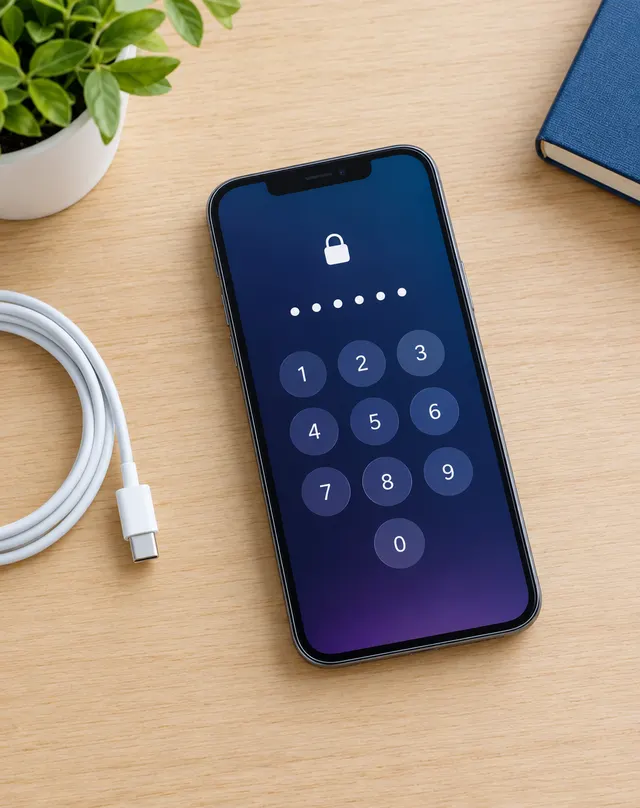
ตั้งการล็อกหน้าจอ: เข้าไปที่ การตั้งค่า แล้วหาคำว่า ความปลอดภัย หรือ ล็อกหน้าจอ เลือกแบบรหัสตัวเลข 6 หลักขึ้นไปหรือรหัสผ่านผสม หลีกเลี่ยงวันเกิด 123456 หรือเลขซ้ำ จากนั้นเปิดสแกนนิ้วหรือสแกนใบหน้าเสริมได้ถ้าเครื่องรองรับ
- 3
อัปเดตระบบและแอป: เข้า การตั้งค่า แล้วเลือก อัปเดตซอฟต์แวร์ กดตรวจสอบและติดตั้งถ้ามีรุ่นใหม่ จากนั้นเปิดร้านแอปในเครื่อง ไปที่หน้าจัดการแอป แล้วกดอัปเดตทั้งหมด เพราะการอัปเดตช่วยปิดช่องโหว่ที่พบแล้ว
- 4
เปิดการยืนยันตัวตนสองขั้นตอน: เข้าหน้าตั้งค่าบัญชีหลักของมือถือและอีเมลหลัก เลือก การยืนยันสองขั้นตอน แล้วทำตามหน้าจอ เมื่อมีรหัสสำรองให้จดลงสมุดแล้วเก็บไว้ที่บ้าน ห้ามถ่ายรูปเก็บไว้ในมือถือเครื่องเดียวกัน และห้ามบอกรหัสที่ส่งมาทางข้อความให้ใครแม้อ้างว่าเป็นเจ้าหน้าที่
- 5
เปิดระบบค้นหาเครื่องหาย: ในตั้งค่าบัญชี หาเมนู ค้นหาอุปกรณ์ แล้วเปิดใช้งาน พร้อมเปิดตำแหน่งที่ตั้งไว้ เมื่อเครื่องหายจะสั่งล็อกหรือลบข้อมูลจากอุปกรณ์อื่นได้
- 6
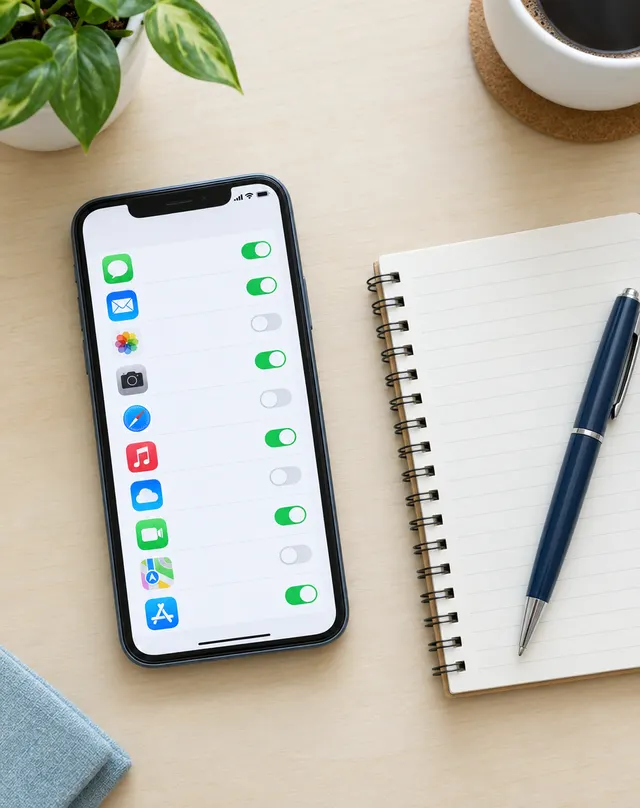
ตรวจสิทธิ์ของแอป: เข้า การตั้งค่า แล้วเลือก ความเป็นส่วนตัว หรือ สิทธิ์ของแอป ดูว่าแอปไหนขอใช้กล้อง ไมโครโฟน ตำแหน่ง และรายชื่อ ถ้าแอปไม่จำเป็นต้องใช้ เช่น แอปไฟฉายขอเข้าถึงรายชื่อ ให้เปลี่ยนเป็น ไม่อนุญาต
- 7
เก็บกวาดแอปที่ไม่ใช้: ไล่ดูรายการแอปทั้งหมด แอปที่ไม่ได้เปิดมานานกว่า 3 เดือนหรือจำไม่ได้ว่าลงตอนไหน ให้ถอนการติดตั้ง เครื่องจะโล่งขึ้นและมีจุดเสี่ยงน้อยลง เหมือนเก็บของที่ไม่ใช้ออกจากห้องเล็ก
- 8
สำรองข้อมูลสำคัญ: เปิดการสำรองรูปและรายชื่อไปยังบัญชีของคุณเอง ตรวจว่าสำรองล่าสุดเสร็จแล้ว จากนั้นรีสตาร์ตเครื่องหนึ่งครั้งเพื่อให้การตั้งค่าทั้งหมดมีผล
💡 Petua
ทำซ้ำทุก 3 เดือนเพื่อเช็กอีกรอบ อย่ากดลิงก์จากข้อความที่ไม่รู้ที่มา และอย่าใช้รหัสผ่านเดียวกับหลายบริการ ถ้าสงสัยว่าบัญชีถูกใช้งานโดยผู้อื่น ให้เปลี่ยนรหัสผ่านทันทีและติดต่อผู้ให้บริการ หากเกี่ยวข้องกับเงินให้ติดต่อธนาคารโดยตรง ชื่อเมนูอาจต่างกันตามรุ่นเครื่อง ถ้าหาไม่เจอให้พิมพ์คำค้นในช่องค้นหาของหน้าตั้งค่า หรือปรึกษาศูนย์บริการของผู้ผลิต
Ulasan & komen
Belum ada ulasan — cuba dan ceritakan hasilnya
Log masuk untuk mengulas